1. Contrate el plan Inicial+
El plan Inicial+ desde €25/mes incluye todo lo necesario para lanzar el bot.
2. Copie la plantilla y reserve una reunión
Un manager de BuddyBot configurará el escenario para su club y calendario de eventos.
3. Prepare la hoja de cálculo de eventos
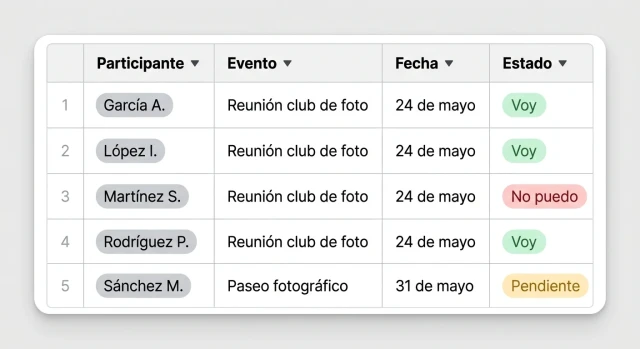
Complete fechas, nombres de eventos, hora y lugar — el bot comenzará a enviar recordatorios automáticamente.
4. Añada el bot a su canal de Slack
Instale la aplicación BuddyBot en Slack y añada el bot al canal. El manager le enviará las instrucciones de configuración.
5. Listo — el bot recuerda solo
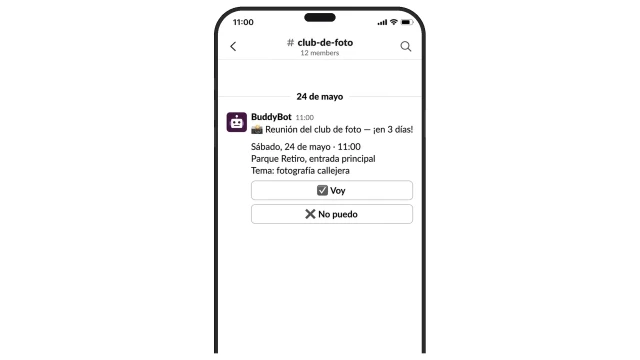
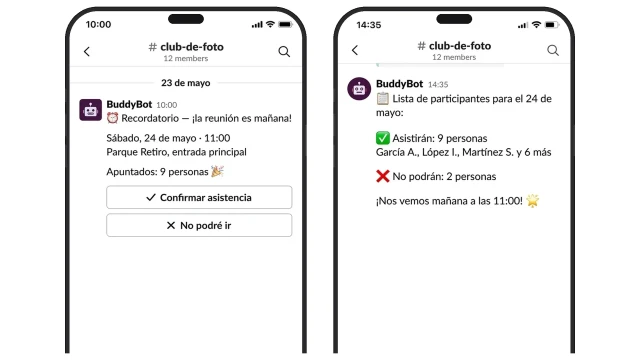
En el momento indicado el bot publica notificaciones en el canal, recopila respuestas y publica la lista final. Funciona desde el primer día.
📊 Exportación Excel — historial de eventos y asistencia para informes
📅 Google Calendar — las fechas fluyen automáticamente del calendario a la hoja de cálculo
📩 Recordatorios personales — el bot envía una notificación duplicada a cada miembro por DM
📸 Resumen fotográfico — el bot recopila fotos tras el evento y las publica en el canal
¿El bot funciona solo en Slack o también en otros mensajeros?
Esta plantilla está configurada para Slack. Para MAX o Telegram — hay plantillas separadas en el marketplace de BuddyBot.
¿Puedo configurar recordatorios para un número diferente de días, no 3-2-1?
Sí — se puede configurar cualquier número de días en los ajustes del script. Por ejemplo, 7 días y 1 día antes.
¿Cuántos eventos puedo añadir a la hoja de cálculo?
Sin límite — el bot procesa cualquier número de filas en la hoja de cálculo.
¿Necesito derechos de administrador en el canal de Slack?
No — basta con añadir el bot al canal como miembro regular. No se requieren derechos de administrador.
¿Qué pasa si un participante hizo clic en "No puedo" pero luego cambió de opinión?
El bot actualizará el estado en la hoja — el último clic en el botón se toma como actual.
¿El bot envía recordatorios a una hora específica?
La hora del recordatorio se configura en los ajustes del script — por ejemplo, a las 10:00 tres días antes del evento.
¿Puedo añadir un evento en el último momento?
Sí — basta añadir una fila a la hoja de cálculo. El bot tomará el nuevo registro en la próxima comprobación del horario.
¿Puede el bot trabajar en varios canales a la vez?
Sí — un bot puede trabajar en varios canales de Slack. Cada canal tiene su propio ID en la hoja de cálculo.
¿Puedo cancelar un evento y notificar a los participantes?
Sí — añada el estado "Cancelado" a la fila y el bot publicará un mensaje de cancelación en el canal.
¿Cómo añade el organizador un evento — se necesita acceso técnico?
No — el organizador rellena una hoja de cálculo de Google normal: fecha, nombre, lugar. No se requieren conocimientos técnicos.
 Talpha